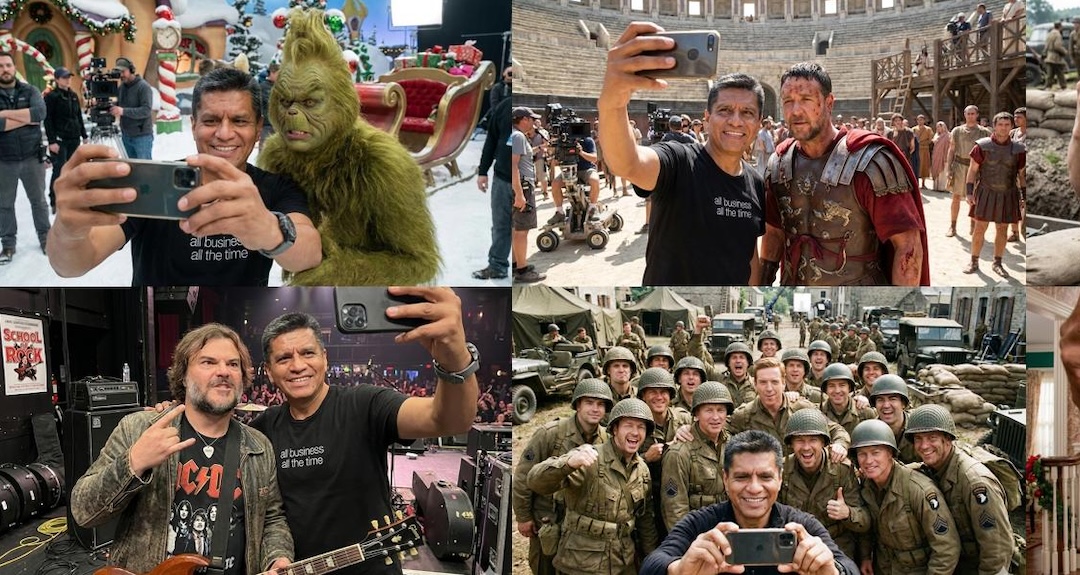
Aquí te dejamos un breve tutorial para explorar tu creatividad con la inteligencia artificial y, de pasada, crear los videos que se han puesto de moda en redes sociales.
Por Juan Carlos Luján, colaborador.
En redes sociales se ha vuelto viral una tendencia que, hasta hace poco, parecía exclusiva de celebridades o creativos con equipos de edición sofisticados. Pero hoy, gracias a la inteligencia artificial generativa, tú también puedes aparecer en un video junto a tus ídolos, como si estuvieras en el backstage de un concierto o en un set de grabación de Hollywood. Y lo mejor: no necesitas pagar ni un dólar, solo algo de creatividad y saber combinar bien las herramientas adecuadas.
He probado esta técnica usando tres plataformas gratuitas: ChatGPT 5.2, Gemini (con el modelo Nano Banana) y Flow. Todas están disponibles en versión web y no necesitas tarjeta de crédito ni instalar programas pesados. Solo tu navegador y una buena conexión a internet.
Paso 1: Elige tus ídolos y tu mejor foto
Antes de entrar a las plataformas, haz una pausa y piensa a quién quieres tener al lado. ¿Tu cantante favorito? ¿Una actriz de moda? ¿Un histórico como Messi o Frida Kahlo? Puedes seleccionar entre 6, 8 o más celebridades, según el tiempo que desees, aunque no es recomendable superar los 45 segundos. El número dependerá de la escena que imagines. Luego, elige una foto tuya de buena calidad, mirando de frente o en tres cuartos, y preferiblemente sin filtros.
Paso 2: Genera la imagen del encuentro
Aquí entra en escena Gemini con su modelo Nano Banana. Esta herramienta permite subir tu foto y darle instrucciones muy precisas. Usa este prompt que obtuve iterando con ChatGPT5.2 (puedes traducirlo o adaptarlo según el idioma del modelo que uses):
“Crea un selfie de este personaje [aquí coloca tu foto] con Russel Crowe vestido como Máximo Décimo Meridio en un set de grabación de la película Gladiador”.
Gemini procesará la imagen y generará una fotografía realista como si hubieras estado allí. Si no estás conforme, repite el proceso con ligeros ajustes hasta lograr el efecto deseado. Si detectas que Gemini altera tu rostro replantea el prompt de la siguiente forma:
“Crea un selfie de este personaje [aquí coloca tu foto], sin modificar sus características faciales, con Russel Crowe vestido como Máximo Décimo Meridio en un set de grabación de la película Gladiador”.
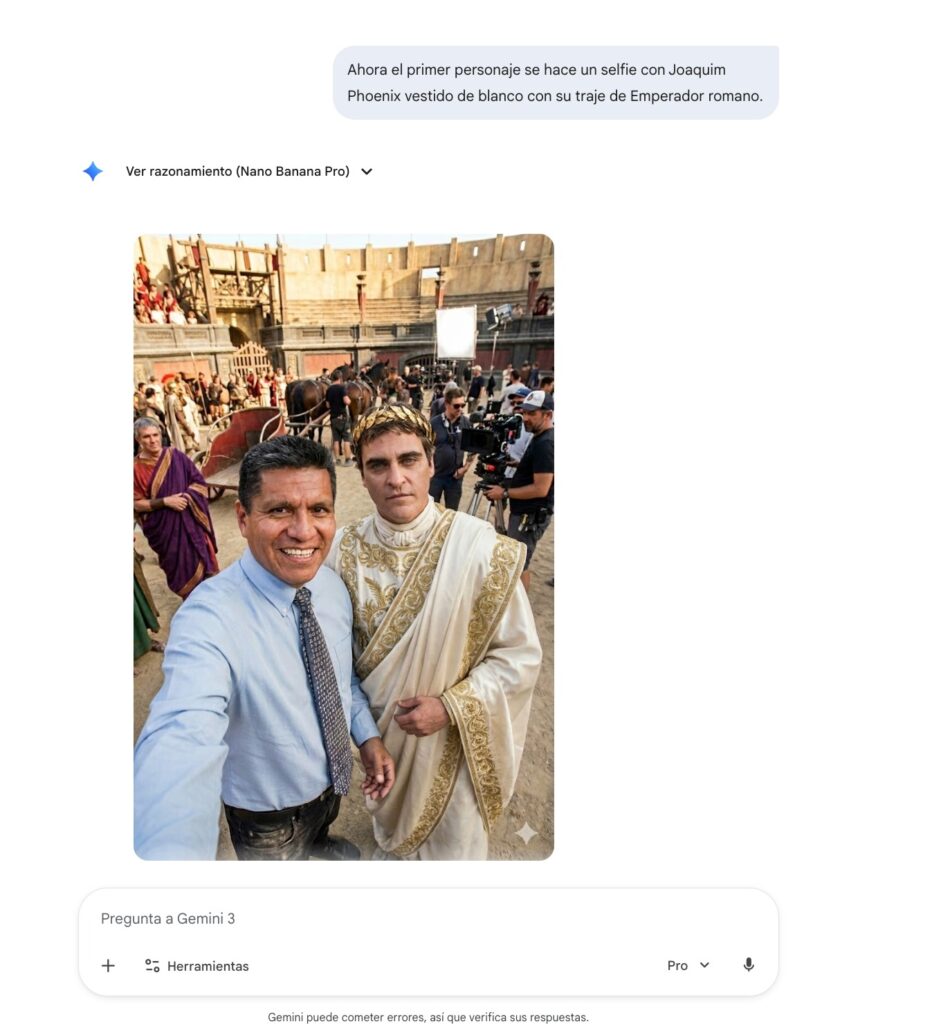
Seguidamente, en el mismo hilo de conversación debes crear una segunda imagen para poder complementar la escena posterior en un video. En este caso ya no es necesario subir tu fotografía, solo debes elegir otro personaje con este prompt:
“Ahora el primer personaje se hace un selfie con Joaquim Phoenix vestido de blanco con su traje de Emperador romano”.
Una vez que tengas las dos imágenes ya puedes ir pensando en la escena que armarás luego en Flow de Google.
Paso 3: Lleva la imagen a la acción (el video)
Una vez tengas las dos imágenes, ve a Flow (con una cuenta en Google puedes entrar) y selecciona la opción “Nuevo Proyecto”. Ahí aparece el campo para insertar las dos imágenes que creaste previamente en Nano Banana. Subes ambas imágenes y pegas este prompt en inglés:
“A man runs through a backstage film area, moving toward the main set. The camera follows him naturally in a smooth tracking shot, keeping him in focus.
Without a hard cut, he arrives on set, approaches the actors, raises his phone and takes a selfie with them.
Cinematic lighting, natural motion, stable faces, smooth camera movement, high realism.
Continuous camera movement, no scene cut, identity preserved, realistic human motion.”
Esta descripción le indica a la inteligencia artificial que genere una secuencia realista, sin cortes bruscos, donde tu imagen se integra con movimiento fluido hasta llegar al momento clave del selfie con tus ídolos. El resultado será un clip corto, pero muy llamativo, perfecto para redes como TikTok, Reels o YouTube Shorts. ¿Por qué se hace en inglés el prompt? Porque estos modelos de lenguaje fueron entrenados originalmente en el idioma inglés.
Los videos que obtengas estarán con audio ambiental, lo ideal es procesarlos luego con un editor de videos, como CapCut o Clipchamp, y luego eliminas ese sonido y lo reemplazas con un fondo musical creado con IA. Para ello puedes usar MusicFX de Google. En el editor de video insertas los frames de los videos creados, agregas efectos de transición, la música creada y en menos de 3 minutos tendrás listo tu video.
Es probable que en algunas ocasiones Flow se niega a generar el video sin mayores explicaciones. En ese caso lo mejor es reemplazar el nombre del actor o artista elegido por esta frase: “segundo personaje”. De esta manera evitarás problemas por temas ligados al Copyright. Un dato más, celebridades como Tom Hanks es casi imposible de darle movimiento a través de la animación digital.
Hack: Sin embargo, en Grok (opción Imagine) sí pues lograr la misma animación.
Algunos consejos prácticos antes de publicar
- No exageres con los retoques: si el rostro cambia mucho respecto a tu foto real, pierde credibilidad.
- Verifica que la herramienta no haya distorsionado las caras de los famosos (a veces pasa).
- Recuerda que estas imágenes deben llevar una etiqueta o mención de que fueron generadas con IA. Es parte del uso ético que debemos fomentar.
Y si quieres aprender más sobre cómo generar imágenes, videos o presentaciones con inteligencia artificial, te recomiendo darte una vuelta por este canal de YouTube: Juan Carlos Luján en YouTube. Hay ejemplos, tutoriales y explicaciones para todos los niveles.